
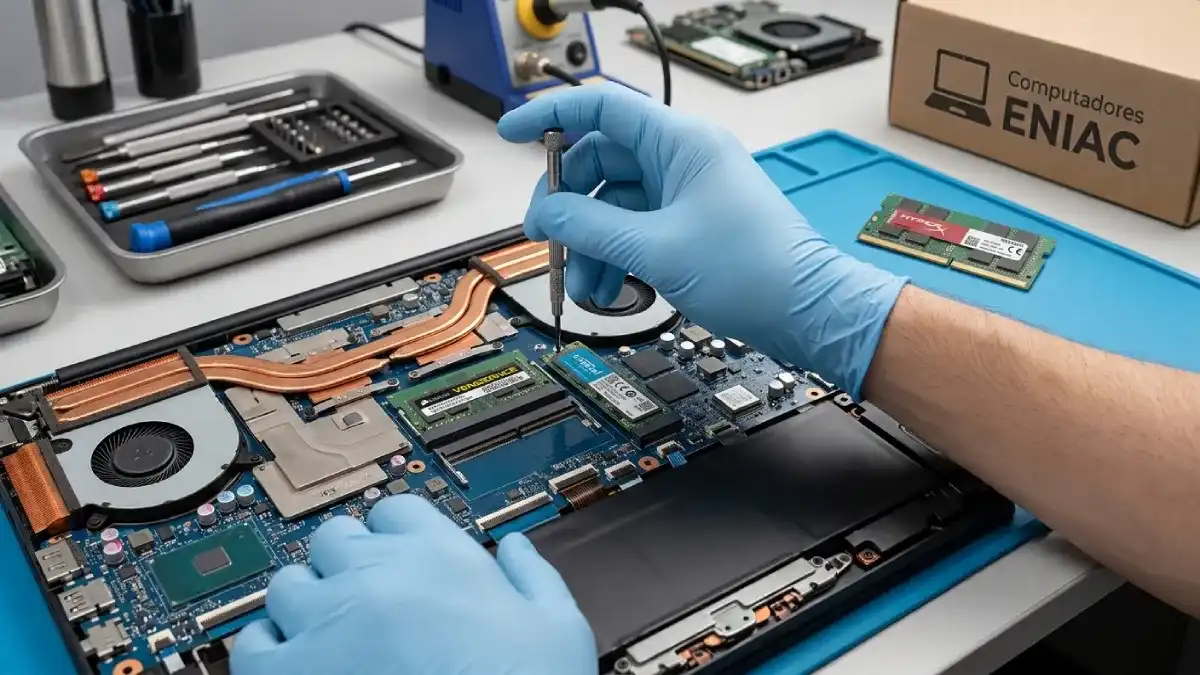
Decidir si necesitas una Unidad SSD o Memoria RAM en tu laptop es una duda muy común en Rionegro, y en general en muchas partes, pero no existe una respuesta igual para todos los equipos. La mejor actualización depende de qué componente está limitando el rendimiento de tu laptop o portátil.
¿Tu laptop está lenta y no sabes si necesitas más capacidad para multitarea o cambiar el disco para mayor velocidad? En algunos casos, cambiar un disco duro mecánico por almacenamiento sólido puede transformar completamente la experiencia de uso. En otros, aumentar la memoria puede ser la mejor opción. Y si tu laptop ya tiene almacenamiento rápido y suficiente capacidad, quizá el problema no sea de hardware.
En Computadores Eniac, con más de 20 años de experiencia en mantenimiento y reparación de computadores en Rionegro, Antioquia, resolvemos esta duda todos los días con equipos que llegan a nuestro taller. A continuación te explicamos cómo diagnosticarlo tú mismo antes de decidir qué comprar.
Unidad SSD o Memoria RAM: ¿Cuál debería actualizar primero?
La forma más sencilla de entenderlo es esta:
- HDD + 4 u 8 GB de RAM: Cambiar a SSD
- SSD + 4 GB de RAM: Aumentar RAM, si es posible
- SSD + 8 GB de RAM: Depende del uso
- SSD + 16 GB de RAM: Revisar primero la causa de la lentitud
No es una regla absoluta, pero sirve como punto de partida.
¿Qué mejora un SSD?
Si tu laptop todavía utiliza un HDD mecánico, cambiarlo por un SSD suele ser una de las mejoras que más se notan en el uso diario. Puedes notar:
- Inicio de Windows más rápido.
- Programas que abren con mayor rapidez.
- Menor tiempo de espera al acceder a archivos.
- Una respuesta general mucho más ágil.
Por eso, si tienes una laptop con HDD y 8 GB de memoria, normalmente tendría más sentido instalar primero almacenamiento sólido que aumentar la capacidad para procesos simultáneos.
¿Y qué almacenamiento necesito?
Aquí hay que tener cuidado. No todas las laptops utilizan el mismo tipo. Puedes encontrar equipos con:
- HDD SATA.
- SSD SATA de 2,5″.
- SSD M.2 SATA.
- SSD M.2 NVMe.
M.2 no significa necesariamente NVMe. Antes de comprar hay que comprobar qué interfaz y qué formato admite exactamente la laptop. En nuestro catálogo tenemos disponible almacenamiento pensado para equipos compatibles con la tecnología NVMe y con envío a nivel nacional desde Rionegro. Si tu laptop es un poco más antigua y no admite esta tecnología, también puedes optar por un SSD SATA de 512 GB, totalmente compatible con equipos tradicionales.
¿Qué mejora aumentar la RAM?
Es especialmente importante cuando utilizas varias aplicaciones al mismo tiempo. Por ejemplo, una laptop puede empezar a quedarse corta si tienes abiertos simultáneamente:
- Muchas pestañas del navegador.
- Word y Excel.
- Videollamadas.
- Programas de edición y aplicaciones profesionales.
Cuando la capacidad disponible no es suficiente, el sistema tiene que apoyarse más en el almacenamiento y el equipo puede sentirse menos fluido.
¿Cuánta capacidad necesito?
Como referencia general:
- 4 GB: Actualmente es una cantidad bastante limitada para Windows y multitarea. Si tu equipo admite ampliación, contamos con opciones disponibles para entrega inmediata.
- 8 GB: Puede ser suficiente para ofimática, Internet, estudio y uso doméstico. Manejamos opciones DDR4 para quienes buscan un salto notable en multitarea sin sobredimensionar el equipo.
- 16 GB: Ofrece una experiencia más cómoda para multitarea y muchos programas profesionales.
- 32 GB o más: Puede ser necesario para determinados trabajos exigentes, pero no tiene sentido instalar tanta capacidad si el equipo no la necesita.
Por eso, más capacidad no siempre significa una laptop más rápida. Si ya tienes suficiente para el uso que haces del equipo, aumentarla puede aportar muy poco.
Ejemplos prácticos: ¿Unidad SSD o Memoria RAM?
Podemos resumirlo con algunos casos comunes que vemos a diario:
- Laptop con HDD + 4 GB: En este caso hay dos posibles limitaciones. Primero SSD y después evaluar el resto. El almacenamiento mejorará considerablemente la respuesta, mientras que pasar a una cantidad mayor mejorará la multitarea.
- Laptop con HDD + 8 GB: Aquí normalmente comenzaría por el almacenamiento sólido. Los 8 GB pueden ser suficientes para muchas tareas cotidianas.
- Laptop con SSD + 4 GB: Aquí la situación cambia. Si el equipo permite ampliar, aumentar la capacidad de multitarea es la mejor actualización.
- Laptop con SSD + 8 GB: Depende de lo que hagas con ella. Para navegación y tareas básicas es suficiente. Si trabajas con programas más exigentes, un aumento tiene sentido.
- Laptop con SSD + 16 GB: Antes de comprar cualquier componente, investigaría por qué está lenta.
Una laptop lenta no siempre necesita más hardware
En los últimos años han llegado a nuestro taller laptops relativamente modernas que ya cuentan con componentes rápidos y capacidad suficiente, pero sus propietarios sienten que funcionan demasiado lentas. En muchos de estos casos el problema no está en el hardware. Puede deberse a:
- Demasiados programas instalados.
- Aplicaciones innecesarias ejecutándose en segundo plano.
- Programas que se inician junto con Windows.
- Sistemas Windows modificados o instalados de manera inadecuada.
En estos casos, instalar más hardware no solucionará el problema. Una instalación limpia de Windows con una configuración adecuada produce una mejora mucho mayor.
¿Todas las laptops permiten expansión?
No. Muchas laptops modernas utilizan componentes soldados directamente a la placa base. Otras combinan partes soldadas con una ranura adicional. Antes de comprar debemos comprobar:
- Modelo exacto de la laptop.
- Tipo de tecnología admitida.
- Si tiene una ranura disponible.
- Capacidad máxima admitida y frecuencia compatible.
¿Qué pasa si utilizo AutoCAD o programas exigentes?
Para AutoCAD, diseño y edición de vídeo, no debemos fijarnos solamente en elegir una Unidad SSD o Memoria RAM. También pueden ser importantes el procesador y la tarjeta gráfica. Un aumento en la fluidez de lectura no convierte una laptop básica en un equipo de diseño profesional.
Conclusión
Actualizar una laptop no significa simplemente comprar el componente más nuevo, sino saber elegir entre una Unidad SSD o Memoria RAM. Si tienes un disco mecánico, el almacenamiento sólido es la mejora más importante. Si el equipo se congela con muchas ventanas, necesitas expandir la capacidad de procesos.
En Computadores Eniac creemos que la mejor actualización es la que realmente necesita tu equipo, no la que simplemente te venden. Si no estás seguro de tu decisión, escríbenos por WhatsApp con la marca y modelo de tu laptop, y te ayudaremos a diagnosticarlo.